

.png)








在行動版網頁設計與互動設計中,動態內容(例如最新訊息、社交動態、部落格列表)若處理不好圖片高度與文字排版,使用者很容易滑過卻「沒看懂」,大幅降低互動與點選率。本文將從圖片高度、文字收合與使用者注視範圍出發,說明如何優化圖文動態的呈現。
為什麼圖片高度會影響行動版網頁設計的使用者體驗?
在行動裝置上,螢幕可視區域有限,使用者在不滑動螢幕時能看到的區域,通常被稱為「首屏可視範圍」。
動態內容若把關鍵資訊放在首屏之外,使用者就必須不斷滑動,容易錯過重要圖片或文字,形成「看不全、記不住」的體驗。
因此,控制圖片高度與文字總高度,使其盡量集中在可注視範圍內,是提升閱讀效率與內容互動率的關鍵。
行動版網頁設計如何控制豎圖在動態內容中的高度?
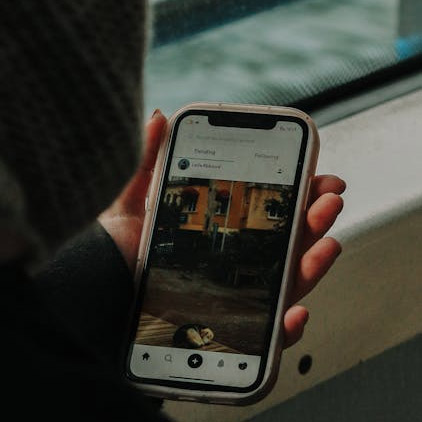
在多數動態列表中,橫圖的高度通常不會超過使用者的注視範圍,使用者可以一眼看到標題、文字與圖片的主要內容。
但豎圖若高度過長,常常會超出首屏範圍,造成「文字在上、圖片被切在下」的情況,使得閱讀流程被打斷。
設計時可遵循以下原則:
– 優先確保「標題+主要文字+關鍵部分的圖片」能落在同一個可注視範圍內,讓使用者不滑動就能理解這則動態的大意。
– 避免豎圖高度遠超出可視區域,讓圖片只出現一小部分;使用者看完文字後自然往上滑或略過,圖片內容就被忽略了。
– 若豎圖必然較長,可以只顯示圖片的關鍵區塊,並提供「檢視完整圖片」或跳轉詳細頁的動作,而不是讓使用者盲目滑動尋找影象重點。
透過合理控制豎圖高度,可以在保留視覺效果的同時,降低內容被「滑過不看」的風險。
行動版網頁設計如何確保長文字與圖片並存?
在圖文並茂的動態中,使用者往往會先看標題與圖片,快速判斷是否感興趣,對一開始就出現的大段文字摘要興趣通常較低。
實務上,常見的情況是:使用者沒有被標題吸引,滑動時直接略過文字;直到圖片出現在螢幕中,被畫面吸引後,才想點選詳情閱讀更多。
若這時文字與圖片高度過長,分散在多個螢幕範圍中,使用者就更容易在滑動過程中錯過重點。
建議的設計方式如下:
– 保留精簡的文字摘要:將較長的文字內容收起,只呈現 2~3 行關鍵摘要,再搭配「展開全文」或「檢視更多」的按鈕。
– 控制首屏總高度:讓「標題+摘要的前幾行+圖片」能在同一可注視範圍內,使用者一眼就能理解這則動態的主題與大致內容。
– 利用圖片吸引點選詳情:當使用者在滑動時被圖片吸引,應在圖片附近明顯提供「詳情」或「閱讀全文」的入口,避免只看圖不進一步互動。
透過文字收合與高度控制,可以減少使用者略過文字時產生的低效滑動,讓每一次滑動都更有價值。
關於圖片與動態效果的移動版網頁設計注意事項
在設計動態圖文區塊時,除了高度與排版,也需要考慮圖片本身的呈現與相關動效,以提升整體體驗。
可以注意以下幾點:
– 圖片顯示方式:對於高度較長的豎圖,可以使用裁切、漸層遮罩或區域性預覽,只展示最有代表性的區域,避免畫面凌亂。
– 補充文字說明:如果圖片中包含重要資訊(例如介面示意、資料截圖),務必在圖片附近附上簡短文字說明,避免僅靠圖片傳遞關鍵內容。
– 動效保持輕量:圖片出現、收合文字、展開全文等動效應該流暢且不拖慢頁面載入,以免影響使用者操作與閱讀節奏。
在這些細節上多花一點心思,能讓動態內容看起來專業、易讀且更有互動意願。
移動版網頁設計檢查清單:優化動態圖文區塊
在完成一個動態圖文區塊的設計後,可以用以下幾個問題自我檢查:
– 在不滑動的情況下,使用者能否快速理解這則動態的主題與重點?
– 豎圖的高度是否適中,不會被切得只剩區域性,或需要多次滑動才看完?
– 長文字是否有合理摘要與「展開全文」的互動,而不是一開始就顯示一整大段?
– 圖片是否放在足夠顯眼的位置,能在滑動過程中吸引目光並引導點選詳情?
– 動效是否順暢、不冗長,不會影響閱讀與操作?
只要在設計階段主動思考「使用者在首屏看到什麼、滑動時會怎麼行為」,並將圖片高度與文字內容控制在適合的注視範圍內,就能大幅提升行動版動態圖文的閱讀體驗與互動效果。